
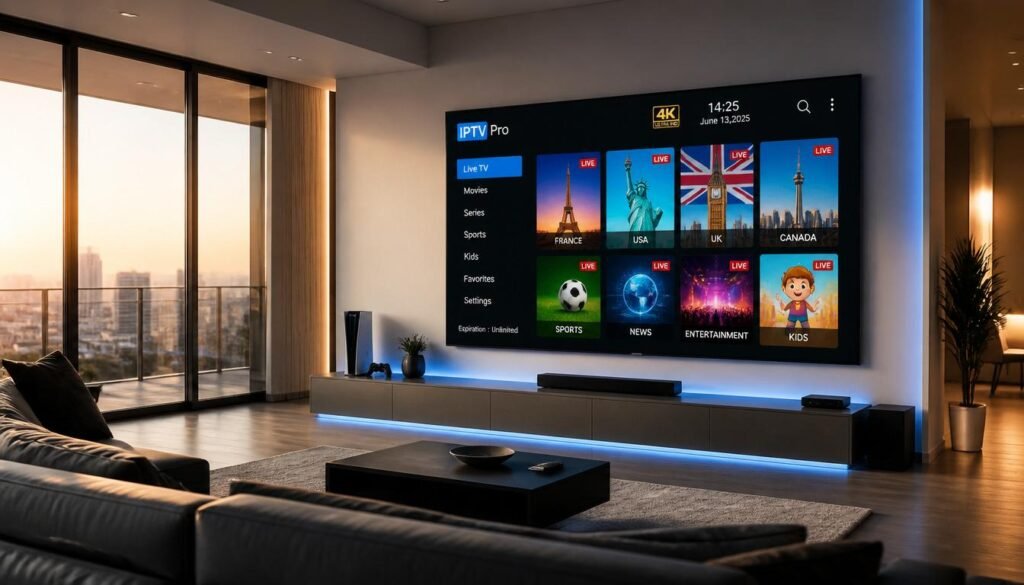
Du hast genug von überfüllten Kabelverträgen, teuren Abos und unflexiblen Sendezeiten? Dann ist IPTV Pro genau das richtige Tool für dich. Mit dieser leistungsstarken App verwandelst du jedes Android-Gerät, jeden Fire TV Stick oder deinen Smart TV in eine professionelle Streaming-Zentrale. Egal, ob du Live-Sport, internationale Nachrichten oder 4K-Filme sehen willst – IPTV Pro bietet dir die technische Basis, um dein persönliches Fernsehprogramm frei zu gestalten.
In diesem Guide zeige ich dir Schritt für Schritt, wie du IPTV Pro installierst, optimal konfigurierst und für das beste Streaming-Erlebnis einrichtest. Du erfährst alles über M3U-Playlists, EPG-Integration, 4K-Optimierung und die wichtigsten Funktionen, die diese App zur besten Wahl auf dem Markt machen. Los geht’s!
Was ist IPTV Pro?
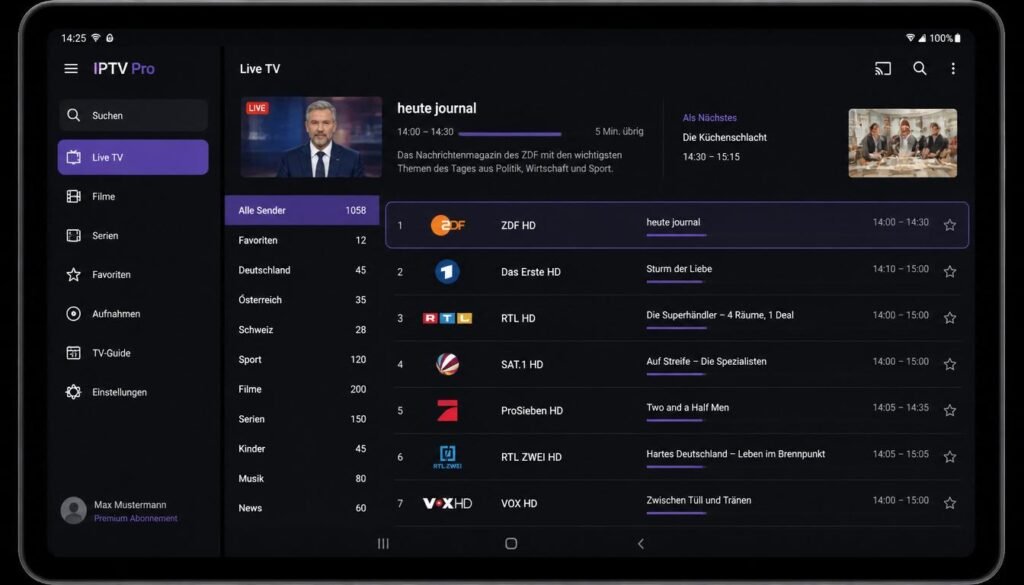
IPTV Pro ist eine der beliebtesten und am weitesten verbreiteten IPTV-Player-Apps für Android-basierte Systeme. Entwickelt von Alexander Sofronov, bietet die App eine stabile und benutzerfreundliche Plattform, um Internet-basierte Fernsehstreams abzuspielen. Im Gegensatz zu herkömmlichen Streaming-Diensten wie Netflix oder Amazon Prime Video arbeitet IPTV Pro nicht mit festen Inhaltsbibliotheken, sondern nutzt M3U-Playlists und XMLTV-EPGs, die du von deinem IPTV-Anbieter erhältst.
Die App zeichnet sich durch ihre schlanke Architektur, geringe Systemanforderungen und hohe Kompatibilität aus. Ob auf einem günstigen Android-Smartphone, einem High-End-Tablet, einem Android TV oder dem Amazon Fire TV Stick – IPTV Pro läuft stabil und zuverlässig. Die Pro-Version (im Gegensatz zur kostenlosen Basisversion) bietet entscheidende Vorteile: keine Werbung, integrierte Playlist-Verwaltung, mehrere Benutzerprofile und erweiterte Einstellungsmöglichkeiten.
Was viele Nutzer besonders schätzen, ist die Tatsache, dass IPTV Pro keinen eigenen Inhalt liefert. Du entscheidest selbst, welche Sender und Inhalte du empfangen möchtest, indem du eine Playlist von einem vertrauenswürdigen Premium IPTV-Anbieter einbindest. Das macht die App extrem flexibel und unabhängig von geografischen Beschränkungen.
Wie funktioniert IPTV Pro?
Die Funktionsweise von IPTV Pro ist technisch elegant und für den Endnutzer denkbar einfach. Die App fungiert als Mediaplayer, der speziell für das Internet Protocol Television (IPTV) optimiert ist. Das bedeutet: Anstatt Fernsehsignale über Antenne, Kabel oder Satellit zu empfangen, nutzt IPTV Pro deine Internetverbindung, um Live-TV-Streams abzuspielen.
Der Kern des Systems ist die M3U-Playlist. Diese Datei enthält eine Liste aller verfügbaren Sender, ihre Stream-URLs und zusätzliche Metadaten wie Senderlogos oder Kategorien. Wenn du eine Playlist in IPTV Pro importierst, liest die App diese Informationen ein, organisiert die Sender in einer übersichtlichen Oberfläche und stellt die Verbindung zu den Streaming-Servern her.
Besonders praktisch: Die App unterstützt verschiedene Streaming-Protokolle wie HTTP, HLS (HTTP Live Streaming) und UDP. Das ist wichtig, da verschiedene IPTV Deutschland-Anbieter unterschiedliche Technologien einsetzen. Moderne Anbieter setzen zunehmend auf adaptive Bitrate-Streaming über HLS, was bedeutet, dass die Qualität automatisch an deine Internetgeschwindigkeit angepasst wird.
Ein weiteres technisches Highlight ist die EPG-Integration. Der Elektronische Programmführer lädt Programminformationen von einem separaten Server und zeigt dir, was gerade läuft und was als Nächstes kommt. Das funktioniert ähnlich wie bei klassischem Fernsehen, nur digital und oft mit deutlich mehr Informationen pro Sendung.
Die wichtigsten Funktionen von IPTV Pro
IPTV Pro bietet eine beeindruckende Palette an Funktionen, die die App von einfachen IPTV-Playern abheben. Hier sind die wichtigsten Features im Detail:
Unterstützung für M3U-Playlists
Die M3U-Unterstützung ist das Herzstück von IPTV Pro. Die App akzeptiert Playlists in verschiedenen Formaten:
- M3U-Dateien: Lokale Playlist-Dateien, die du auf dein Gerät kopierst
- M3U-URLs: Direkte Links zu Online-Playlists, die automatisch aktualisiert werden
- Xtream Codes API: Moderne Anbieter nutzen dieses System für sicherere und stabilere Verbindungen
Die Playlist-Verwaltung in der Pro-Version ist besonders komfortabel. Du kannst mehrere Playlists parallel verwalten, automatische Aktualisierungen einstellen und sogar unterschiedliche Playlists für verschiedene Profile nutzen. Das ist ideal, wenn du beispielsweise eine Playlist für deutsche Sender und eine weitere für internationale Kanäle hast.
EPG (Elektronischer Programmführer)
Ein gutes EPG macht den Unterschied zwischen einem einfachen Stream-Player und einem vollwertigen Fernseh-Erlebnis. IPTV Pro unterstützt XMLTV-EPGs, die du ebenfalls über URL oder lokale Datei einbinden kannst.
Das EPG zeigt dir:
- Aktuelle und kommende Sendungen für jeden Sender
- Sendungsbeschreibungen und teilweise Bilder
- Timer-Funktionen für Programmwechsel
- Suchfunktionen nach bestimmten Sendungen
Die Synchronisation zwischen Playlist und EPG funktioniert über Channel-IDs. Wenn dein IPTV kaufen-Anbieter beides korrekt konfiguriert, siehst du nahtlos, was auf jedem Sender läuft.
Favoritenlisten
Niemand möchte durch tausende Sender scrollen, um seine Lieblingssender zu finden. Die Favoritenfunktion von IPTV Pro löst dieses Problem elegant. Du markierst wichtige Sender mit einem Stern und findest sie anschließend in einer separaten Liste.
Besonders praktisch: Du kannst Favoritenlisten thematisch organisieren. Erstelle beispielsweise eine Liste für Sport, eine für Nachrichten und eine für Filme. Die Sortierung ist frei anpassbar, sodass deine wichtigsten Sender immer oben stehen.
Mehrere IPTV-Profile
Die Profilverwaltung ist ein exklusives Feature der Pro-Version und besonders in Mehrpersonenhaushalten Gold wert. Jeder Nutzer kann sein eigenes Profil mit individueller Playlist, eigenen Favoriten und persönlichen Einstellungen anlegen.
Das bedeutet konkret:
- Deine Kinder sehen nur kindgerechte Sender
- Dein Partner nutzt eine andere Sprachauswahl
- Du behältst deine Sport- und Dokumentationssender getrennt
Die Umschaltung zwischen Profilen erfolgt mit wenigen Klicks, ohne die App neu starten zu müssen.
4K-Streaming-Unterstützung
Mit der zunehmenden Verbreitung von 4K IPTV ist die Hardware-Decoding-Unterstützung von IPTV Pro ein entscheidender Vorteil. Die App nutzt die Hardware-Beschleunigung deines Geräts, um hochauflösende Streams ohne Ruckler oder Überhitzung wiederzugeben.
Wichtig hierbei: Die App selbst streamt nicht in 4K, wenn dein Anbieter dies nicht unterstützt. Aber sie ist technisch in der Lage, 4K-Streams korrekt zu verarbeiten, sofern dein Gerät leistungsstark genug ist und deine Internetverbindung mindestens 25 Mbit/s stabil bietet.
IPTV Pro installieren – Schritt-für-Schritt-Anleitung
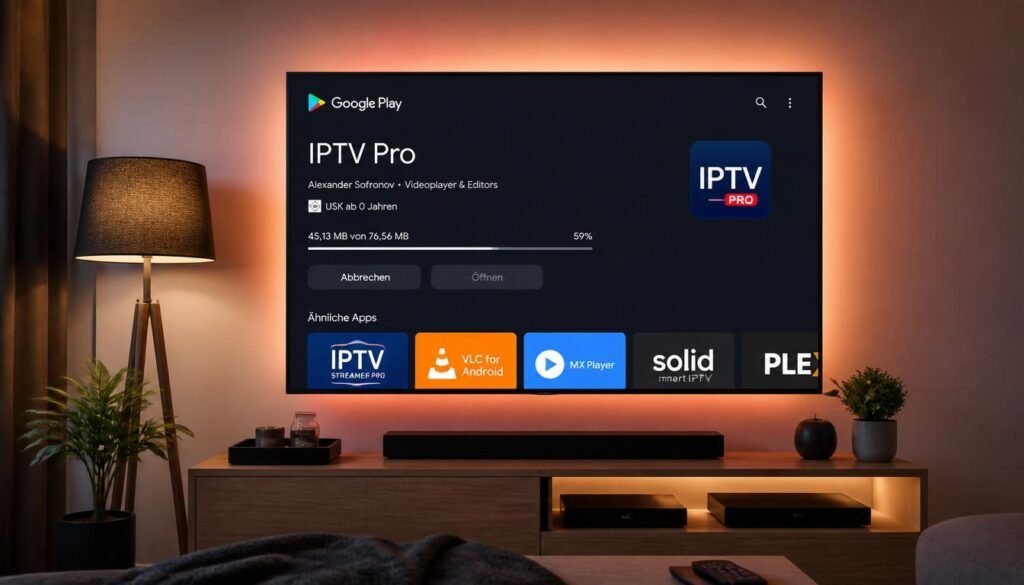
Die Installation von IPTV Pro ist je nach Gerät unterschiedlich, aber in jedem Fall unkompliziert. Hier die detaillierten Anleitungen für die gängigsten Plattformen:
Android Smartphone
- Öffne den Google Play Store auf deinem Smartphone
- Suche nach „IPTV Pro“ (Entwickler: Alexander Sofronov)
- Klicke auf „Kaufen“ oder „Installieren“ (die Pro-Version ist kostenpflichtig, ca. 2-3 Euro)
- Akzeptiere die Berechtigungen und warte den Download ab
- Öffne die App nach der Installation
Tipp: Falls die App nicht im Play Store verfügbar ist (je nach Region), kannst du die APK-Datei auch direkt vom Entwickler herunterladen. Achte dabei auf die Quelle, um Malware zu vermeiden.
Android TV
- Öffne den Google Play Store auf deinem Android TV
- Nutze die Sprachsuche oder die Tastatur, um „IPTV Pro“ zu suchen
- Wähle die App aus und klicke auf „Installieren“
- Nach der Installation findest du die App im App-Menü oder auf dem Startbildschirm
- Für schnellen Zugriff: Füge die App zu deinen Favoriten hinzu
Bei manchen Android-TV-Geräten (z. B. ältere Sony- oder Philips-Modelle) kann die App-Navigation mit der Fernbedienung etwas gewöhnungsbedürftig sein. Empfohlen wird hier die Nutzung einer Bluetooth-Maus oder einer Air-Mouse-Fernbedienung für die Ersteinrichtung.
Fire TV Stick
Der Amazon Fire TV Stick ist eines der beliebtesten Geräte für IPTV Pro, da er günstig und leistungsstark ist:
- Gehe im Hauptmenü zu „Suchen“
- Gib „IPTV Pro“ ein (die App ist im Amazon Appstore verfügbar)
- Wähle die App und klicke auf „Herunterladen“
- Nach der Installation öffnest du die App über „Geöffnet“ oder aus dem App-Menü
- Erlaube die erforderlichen Berechtigungen für Netzwerkzugriff
Alternative über Downloader: Falls die App nicht im Amazon Store verfügbar ist, installiere die kostenlose „Downloader“-App, gib die APK-URL ein und lade IPTV Pro manuell herunter.
Smart TV
Nicht alle Smart TVs nutzen Android TV als Betriebssystem. Bei Samsung (Tizen) und LG (webOS) ist die Installation komplexer, da diese Systeme keine Android-Apps nativ unterstützen.
Lösungen für nicht-Android Smart TVs:
- Nutze einen externen Android TV Box oder Fire TV Stick
- Verwende Screen-Mirroring von deinem Android-Smartphone
- Einige Hersteller bieten eigene IPTV-Apps im App-Store an (Qualität variiert stark)
Die beste Erfahrung mit IPTV Pro hast du definitiv auf echten Android-TV-Geräten oder mit einem Fire TV Stick 4K.
IPTV Pro einrichten
Nach der Installation musst du IPTV Pro mit deinen Zugangsdaten verknüpfen. Die Ersteinrichtung ist entscheidend für spätere Stabilität und Bedienkomfort.
Schritt 1: Öffne die App und wähle die Sprache (Deutsch ist verfügbar) Schritt 2: Die App fragt nach einer Playlist-Quelle. Du hast hier drei Optionen:
- Neue Playlist hinzufügen
- Playlist aus dem Netzwerk laden
- Vorhandene Playlist importieren
Schritt 3: Gib deine Playlist-URL ein oder lade eine M3U-Datei hoch Schritt 4: Warte, bis die App die Senderliste geladen und kategorisiert hat Schritt 5: Optional: Füge deine EPG-URL hinzu für Programminformationen
Die App zeigt dir anschließend die Hauptoberfläche mit Kategorien wie „Deutschland“, „Sport“, „Filme“ etc. – je nachdem, wie dein Anbieter die Playlist strukturiert hat.
Wichtig: Speichere deine Einstellungen regelmäßig über das Backup-Feature. So kannst du bei Gerätewechsel oder Neuinstallation schnell wieder alles herstellen.
M3U-Playlist in IPTV Pro hinzufügen
Die korrekte Integration deiner M3U-Playlist ist der Schlüssel zum Erfolg. Hier die verschiedenen Methoden im Detail:
Methode 1: Direkte URL-Eingabe
- Gehe in den Einstellungen zu „Playlist“
- Wähle „Playlist hinzufügen“
- Gib die URL ein, die du von deinem Anbieter erhalten hast
- Setze ein Häkchen bei „Auto-Update“, damit sich die Liste regelmäßig aktualisiert
- Wähle einen Anzeigenamen für die Playlist
Methode 2: Lokale Datei
- Kopiere die M3U-Datei auf dein Gerät (interner Speicher oder USB)
- In der App: „Lokale Playlist“ auswählen
- Navigiere zur Datei und wähle sie aus
- Die App importiert alle Sender automatisch
Methode 3: Xtream Codes API Moderne Anbieter nutzen statt simpler M3U-URLs das Xtream Codes System. Hier benötigst du:
- Server-URL
- Benutzername
- Passwort
Diese Daten trägst du in der App unter „Xtream Codes“ ein. Der Vorteil: Bessere Stabilität, integrierte EPG-Daten und oft zusätzliche Features wie Video-on-Demand.
Troubleshooting: Wenn Sender nicht geladen werden, prüfe:
- Ist die URL korrekt eingegeben? (Keine Leerzeichen am Ende)
- Funktioniert die URL im Browser?
- Ist dein Abonnement bei dem Anbieter aktiv?
- Blockiert eine Firewall oder ein VPN den Zugriff?
Die besten Einstellungen für IPTV Pro
Optimale Einstellungen machen den Unterschied zwischen einem ruckeligen Erlebnis und perfektem Streaming. Hier meine empfohlenen Konfigurationen:
Allgemeine Einstellungen:
- Wiedergabemodus: Hardware-Decoding aktivieren (sofern verfügbar)
- Buffer-Größe: Auf „Groß“ setzen bei langsamer Internetverbindung, „Mittel“ bei stabilem schnellen Internet
- Zeitverschiebung: Aktivieren, falls dein Anbieter Timeshift unterstützt
- Sprache: Deutsch für Menüs und EPG
Darstellung:
- Seitenverhältnis: Automatisch (App passt sich dem Stream an)
- Deinterlacing: Aktivieren bei älteren SD-Sendern für bessere Bildqualität
- Untertitel: Automatisch anzeigen, wenn verfügbar
Netzwerk:
- User-Agent: Auf „VLC“ oder „MXPlayer“ setzen, falls bestimmte Streams nicht laufen
- Timeout: 30 Sekunden für stabile Verbindungen, 60 Sekunden bei mobilem Internet
- Wiederverbindung: Automatisch aktivieren, damit die App bei Verbindungsabbrüchen selbstständig neu verbindet
EPG-Einstellungen:
- Update-Intervall: Täglich für aktuelle Programmdaten
- EPG-Sprache: Deutsch bevorzugen
- Zeitzone: Automatisch oder manuell auf Europe/Berlin setzen
Backup erstellen: Unter Einstellungen > Backup kannst du deine komplette Konfiguration als Datei exportieren. Speichere diese auf einem USB-Stick oder in der Cloud – das erspart dir bei Problemen stundenlange Neukonfiguration.
Häufige IPTV Pro Probleme und Lösungen
Selbst die beste App hat mal Probleme. Hier die häufigsten Stolpersteine und wie du sie löst:
Problem 1: „Playlist kann nicht geladen werden“
- Prüfe deine Internetverbindung
- Vergewissere dich, dass die URL korrekt ist (keine Tippfehler)
- Teste die URL im Browser deines PCs
- Deaktiviere VPN vorübergehend zum Testen
- Kontaktiere deinen Anbieter, ob die Server online sind
Problem 2: Bild friert ein oder ruckelt
- Reduziere die Buffer-Größe in den Einstellungen
- Prüfe deine Internetgeschwindigkeit (mindestens 10 Mbit/s für HD, 25 Mbit/s für 4K)
- Schalte Hardware-Decoding aus und teste Software-Decoding
- Schließe andere Apps, die Bandbreite verbrauchen
- Nutze LAN statt WLAN, wenn möglich
Problem 3: Ton und Bild sind nicht synchron
- Pausiere den Stream kurz und spiele ihn wieder ab
- Wechsle den Audio-Track in den Stream-Einstellungen
- Starte die App neu
- Aktualisiere die App auf die neueste Version
Problem 4: EPG wird nicht angezeigt
- Prüfe, ob die EPG-URL korrekt ist
- Stelle sicher, dass die Channel-IDs in Playlist und EPG übereinstimmen
- Aktualisiere das EPG manuell über die Einstellungen
- Manche Anbieter bieten kein EPG an – hier hilft nur ein Anbieterwechsel
Problem 5: App stürzt ab
- Lösche den App-Cache in den Android-Einstellungen
- Deinstalliere und reinstalliere die App
- Stelle sicher, dass genügend freier Speicher vorhanden ist
- Aktualisiere das Betriebssystem deines Geräts
IPTV Pro für 4K Streaming optimieren
Wenn du das Maximum aus deinem 4K IPTV-Abonnement herausholen möchtest, sind einige Optimierungen notwendig:
Hardware-Anforderungen:
- Fire TV Stick 4K Max, NVIDIA Shield TV oder vergleichbarer Android TV
- Mindestens 2 GB RAM, besser 4 GB
- Gigabit-Ethernet-Anschluss oder stabiles WLAN 5 GHz
Netzwerk-Optimierung:
- Nutze eine LAN-Verbindung statt WLAN, wenn möglich
- Positioniere deinen Router nah am Streaming-Gerät
- Aktiviere QoS (Quality of Service) im Router für Streaming-Priorisierung
- Vermeide gleichzeitige Downloads oder Uploads während des Streamings
App-Einstellungen für 4K:
- Hardware-Decoding unbedingt aktivieren
- Buffer auf „Mittel“ oder „Groß“ setzen
- Deinterlacing deaktivieren (4K-Streams sind meist progressiv)
- Maximaler Video-Decoder: „Automatisch“ oder „MediaCodec“
Teste deine Einstellungen: Starte einen 4K-Sender und überwache die CPU-Auslastung. Bei Werten über 80 % solltest du die Auflösung reduzieren oder ein leistungsstärkeres Gerät in Betracht ziehen.
IPTV Pro vs. andere IPTV Apps
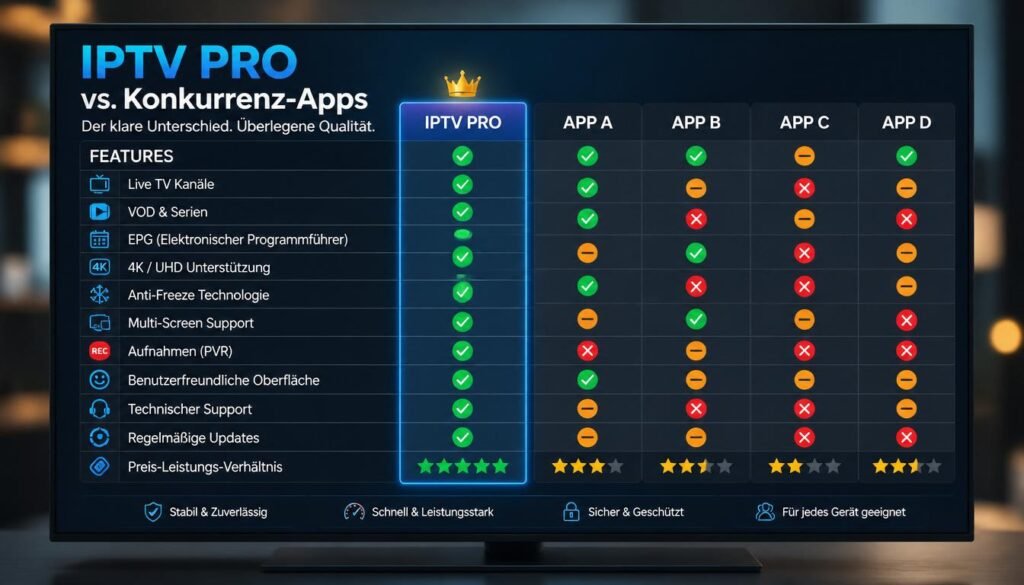
Der Markt für IPTV-Player-Apps ist groß. Aber wie schneidet IPTV Pro im direkten Vergleich ab?
Table
| Feature | IPTV Pro | VLC Media Player | Perfect Player | TiviMate | Smarters Pro |
|---|---|---|---|---|---|
| Preis | ca. 2-3 € (einmalig) | Kostenlos | Kostenlos / Pro | Abo-basiert | Kostenlos / Pro |
| Werbung | Nein | Nein | Ja (Free) | Nein | Ja (Free) |
| M3U-Unterstützung | Ja | Ja | Ja | Ja | Ja |
| Xtream Codes | Ja | Nein | Ja | Ja | Ja |
| EPG-Integration | Ja | Eingeschränkt | Ja | Ja | Ja |
| 4K-Hardware-Decoding | Ja | Ja | Ja | Ja | Ja |
| Mehrere Profile | Ja | Nein | Nein | Ja | Ja |
| Favoritenlisten | Ja | Ja | Ja | Ja | Ja |
| Benutzerfreundlichkeit | Sehr gut | Mittel | Gut | Sehr gut | Gut |
| TV-Optimierung | Gut | Schlecht | Sehr gut | Exzellent | Gut |
| Update-Häufigkeit | Regelmäßig | Regelmäßig | Selten | Regelmäßig | Regelmäßig |
| Stabilität | Sehr hoch | Hoch | Mittel | Sehr hoch | Hoch |
Fazit zum Vergleich: IPTV Pro ist die ideale Wahl für Nutzer, die eine stabile, werbefreie und günstige Lösung suchen. Für reine TV-Nutzung am Fernseher ist TiviMate eine starke Alternative, kostet aber monatlich. VLC ist universell einsetzbar, aber als IPTV-Player unkomfortabel. Perfect Player und Smarters Pro sind solide Alternativen, bieten aber nicht das Gesamtpaket aus Preis, Leistung und Einfachheit wie IPTV Pro.
Vorteile und Nachteile von IPTV Pro
Vorteile:
- Einmaliger günstiger Kaufpreis, keine Abo-Kosten für die App
- Vollkommen werbefrei in der Pro-Version
- Geringe Systemanforderungen, läuft auch auf älteren Geräten
- Intuitive Bedienung ohne lange Einarbeitung
- Zuverlässige Wiedergabe mit Hardware-Decoding
- Flexibel durch M3U- und Xtream-Codes-Unterstützung
- Regelmäßige Updates durch den Entwickler
- Profilverwaltung für Mehrpersonenhaushalte
- Gute Community und Dokumentation im Netz
Nachteile:
- Nur für Android verfügbar (keine iOS- oder Windows-Version)
- Kein integrierter Video-on-Demand-Player (abhängig vom Anbieter)
- EPG-Integration erfordert manuelle Konfiguration
- Kein Cloud-Sync der Einstellungen zwischen Geräten
- Design wirkt gegenüber moderneren Apps etwas altmodisch
- Kein integrierter Chat-Support oder Live-Hilfe
Die Vorteile überwiegen bei Weitem, besonders wenn du eine zuverlässige Basis-App suchst, die ihren Job einfach gut macht, ohne monatlich Geld zu kosten.
FAQ – Häufig gestellte Fragen
1. Ist IPTV Pro legal? Ja, die App selbst ist vollkommen legal. Sie ist lediglich ein Mediaplayer, ähnlich wie VLC. Die Legalität hängt von der Quelle deiner Streams ab. Nutze ausschließlich legale IPTV Deutschland-Anbieter mit entsprechender Lizenzierung.
2. Was kostet IPTV Pro? Die Pro-Version kostet im Google Play Store einmalig ca. 2,99 Euro. Es fallen keine monatlichen oder jährlichen Kosten für die App an. Die Inhalte über deinen IPTV-Anbieter sind separat zu zahlen.
3. Kann ich IPTV Pro auf mehreren Geräten nutzen? Ja, wenn alle Geräte mit demselben Google-Account verbunden sind, kannst du die App auf mehreren Android-Geräten installieren. Beachte jedoch die Nutzungsbedingungen deines IPTV-Anbieters bezüglich paralleler Streams.
4. Funktioniert IPTV Pro ohne Internet? Nein, IPTV Pro benötigt eine aktive Internetverbindung, da die Streams online übertragen werden. Eine Offline-Nutzung ist nicht möglich.
5. Wie oft sollte ich meine Playlist aktualisieren? Das hängt von deinem Anbieter ab. Die meisten Anbieter aktualisieren ihre Playlists wöchentlich oder bei Senderänderungen. In der App kannst du ein Auto-Update einstellen, das die Playlist bei jedem Start oder täglich aktualisiert.
6. Warum sehe ich kein Bild, nur Ton? Das deutet meist auf ein Codec-Problem hin. Gehe in die Einstellungen und wechsle den Video-Decoder von „Hardware“ auf „Software“. Alternativ kann ein Neustart der App oder des Geräts helfen.
7. Kann ich IPTV Pro mit einem VPN nutzen? Ja, das ist sogar empfohlen, um deine Privatsphäre zu schützen. Achte darauf, dass dein VPN Server in der Nähe des Streamingservers steht, um Latenz zu minimieren. Manche Anbieter blockieren VPNs – teste dies vorab.
8. Was ist der Unterschied zwischen IPTV Pro und der kostenlosen Version? Die kostenlose Version zeigt Werbung, bietet keine Playlist-Auto-Update-Funktion, keine Profilverwaltung und eingeschränkte Einstellungsmöglichkeiten. Die Pro-Version ist werbefrei und voll funktionsfähig.
9. Wie finde ich die beste M3U-Playlist? Die beste Playlist ist die von einem seriösen Premium IPTV-Anbieter. Vermeide kostenlose Listen aus dubiosen Quellen – diese sind oft unzuverlässig, illegal und mit Malware infiziert.
10. Unterstützt IPTV Pro Timeshift und Aufnahmen? Timeshift (das Zurückspulen im Live-TV) hängt von deinem Anbieter ab. Die App selbst bietet keine Aufnahmefunktion. Für Aufnahmen benötigst du eine separate App oder ein Gerät mit integriertem DVR.
11. Warum ist mein EPG leer oder zeigt falsche Daten? Prüfe, ob die EPG-URL korrekt ist und die Zeitzone stimmt. Manche Anbieter liefern kein EPG mit, oder die Channel-IDs in Playlist und EPG stimmen nicht überein. Ein manuelles Update des EPG in den Einstellungen kann helfen.
12. Kann ich IPTV Pro auf dem iPhone oder iPad nutzen? Nein, IPTV Pro ist ausschließlich für Android verfügbar. Für iOS-Geräte empfehlen sich Alternativen wie GSE Smart IPTV oder IPTV Smarters.
13. Was bedeutet „Stream nicht verfügbar“? Diese Meldung bedeutet, dass der Server des Senders nicht erreichbar ist. Das kann temporär sein (Server-Wartung) oder dauerhaft (Sender wurde eingestellt). Kontaktiere deinen Anbieter, wenn das Problem über mehrere Tage besteht.
14. Wie viele Sender kann IPTV Pro verwalten? Die App hat keine feste Begrenzung. Praktisch ist sie aber mit bis zu 10.000 Sendern getestet. Bei sehr großen Playlists kann die Ladezeit beim Start etwas länger dauern.
15. Ist IPTV Pro besser als der Fire TV Stick eigenständig? Der Fire TV Stick ist ein Gerät, IPTV Pro ist eine App. Du brauchst beides: Einen Fire TV Stick (oder ähnliches Android-Gerät) als Hardware und IPTV Pro als Software, um die Streams abzuspielen.
Fazit
IPTV Pro ist nach wie vor eine der besten Entscheidungen, wenn du flexibles, kostengünstiges und zuverlässiges Fernsehen über das Internet nutzen möchtest. Die Kombination aus geringem Preis, werbefreier Nutzung, stabiler Wiedergabe und umfassender Funktionalität macht die App zur ersten Wahl für Android-Nutzer.
Die Einrichtung ist selbst für technische Einsteiger machbar, und die vielfältigen Einstellungsmöglichkeiten lassen keine Wünsche offen. Ob auf dem Smartphone unterwegs, auf dem Tablet im Bett oder auf dem großen Fernseher im Wohnzimmer – IPTV Pro liefert überall ein erstklassiges Streaming-Erlebnis.
Das Wichtigste zum Schluss: Die App ist nur so gut wie die Inhalte, die du einspielst. Investiere in einen seriösen Anbieter mit stabiler Infrastruktur, aktuellen Playlists und gutem Support. Bei IPTV kaufen findest du alles, was du für den perfekten Start in die Welt des Internet-Fernsehens brauchst – von Premium IPTV-Abonnements über 4K IPTV-Pakete bis hin zu spezialisierten Lösungen für IPTV Deutschland.
Bereit, dein Fernseherlebnis zu revolutionieren? Installiere IPTV Pro noch heute, richte deine Playlist ein und genieße grenzenloses Entertainment in bester Qualität!
📞 So erreichen Sie uns:
📧 E-Mail: support@iptvkaufen4k.shop
💬 Live-Chat: Jetzt Chat starten
🎫 Ticket: Support-Ticket erstellen
📞 Telefon: +49 (0) 30 12345678
🚀 Schnellstart: 24h-Testzugang